くわしい使い方
長い動画を渡してから、縦型のショート動画をダウンロードするまでを、順番に説明します。画面の画像は、サンプルのデータで作った例です。
はじめに
ClipPickは、ライブ配信やセミナーなどの長い動画から、見どころを自動で見つけて、縦型(9:16)のショート動画にするツールです。流れは、次のとおりです。
- 動画を渡す(アップロード)
- 解析して、見どころの案を作る
- 気に入った案を選び、書き出す
- テロップ・ヘッダー・BGM・投稿文を整える
- プレビューを作って、ダウンロードする
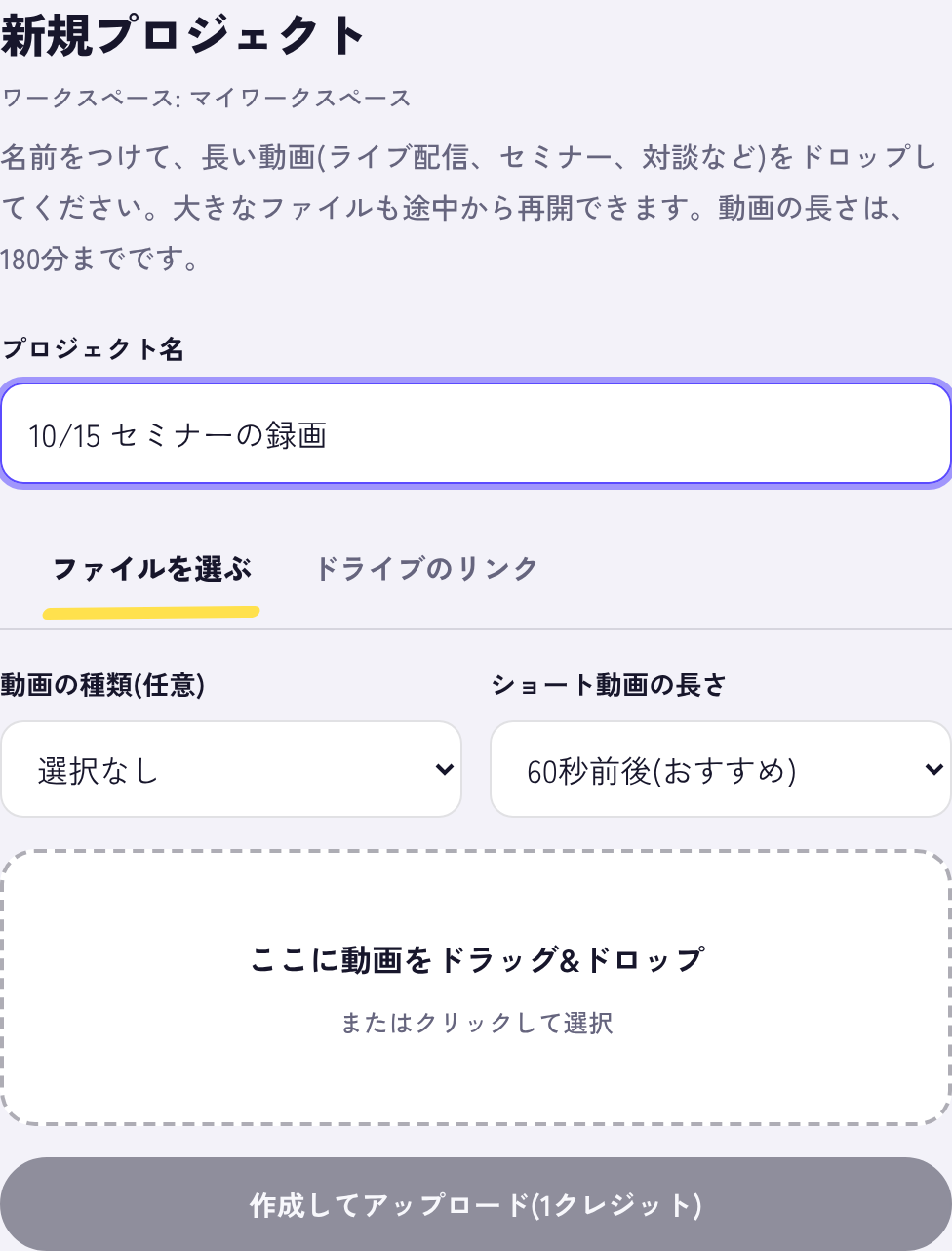
動画を渡す(新規プロジェクト)
画面右上の「+ 新規プロジェクト」から始めます。
- プロジェクト名: 自分がわかる名前をつけます。
- 動画の種類(任意): セミナー、対談など。選ぶと、見どころの選び方が、その種類に合います。わからなければ「選択なし」で大丈夫です。
- ショート動画の長さ: 30・45・60・90秒前後から選びます。おすすめは60秒です。
- ファイルを選ぶ: パソコンやスマホの動画を、アップロードします。大きなファイルも、途中から再開できます。
- ドライブのリンク(開発中): Google ドライブの動画を、リンクを貼るだけで取り込める機能を、準備しています。もうすぐ使えるようになります。
解析して、見どころを選ぶ
プロジェクトの画面で「解析を開始」を押します。文字起こしと、AI による見どころ探しに、10〜20分ほどかかります。画面は自動で更新されるので、閉じても大丈夫です。
終わると、ハイライトの案が、何本か並びます。案ごとに、名前と、選んだ理由、おおよその長さが出ます。気に入ったものの「この案を書き出す」を押すと、その案が、動画になります。
切り出しと、長さを調整する
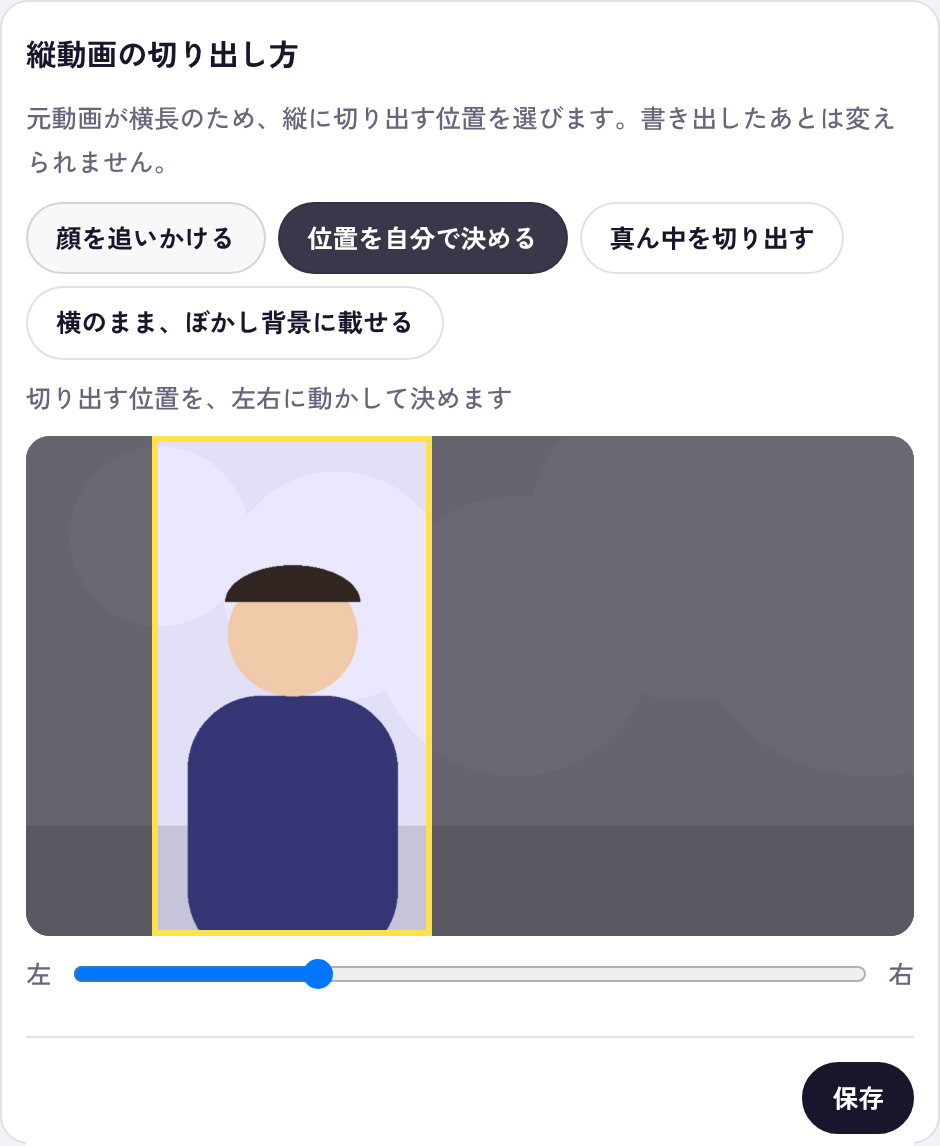
書き出す前に、案の「内訳・切り出し位置を調整」を開くと、次のことができます。書き出したあとは、変えられません。
- 区間の始まりと終わり: 0.5秒ずつ、動かせます。「再生」で、確かめられます。
- 縦動画の切り出し方(元の動画が、横長のときだけ出ます): 画像の上の枠が、縦に切り出される範囲です。
- 顔を追いかける: 話している人の顔が、枠に入るよう、自動で動きます。
- 位置を自分で決める: スライダーで、左右に動かします。
- 真ん中を切り出す: 画面の真ん中を、そのまま切り出します。
- 横のまま、ぼかし背景に載せる: 動画を切らずに、全体を見せます。元の動画にテロップが入っているときは、これがおすすめです。
テロップ・ヘッダー・BGM・投稿文を整える
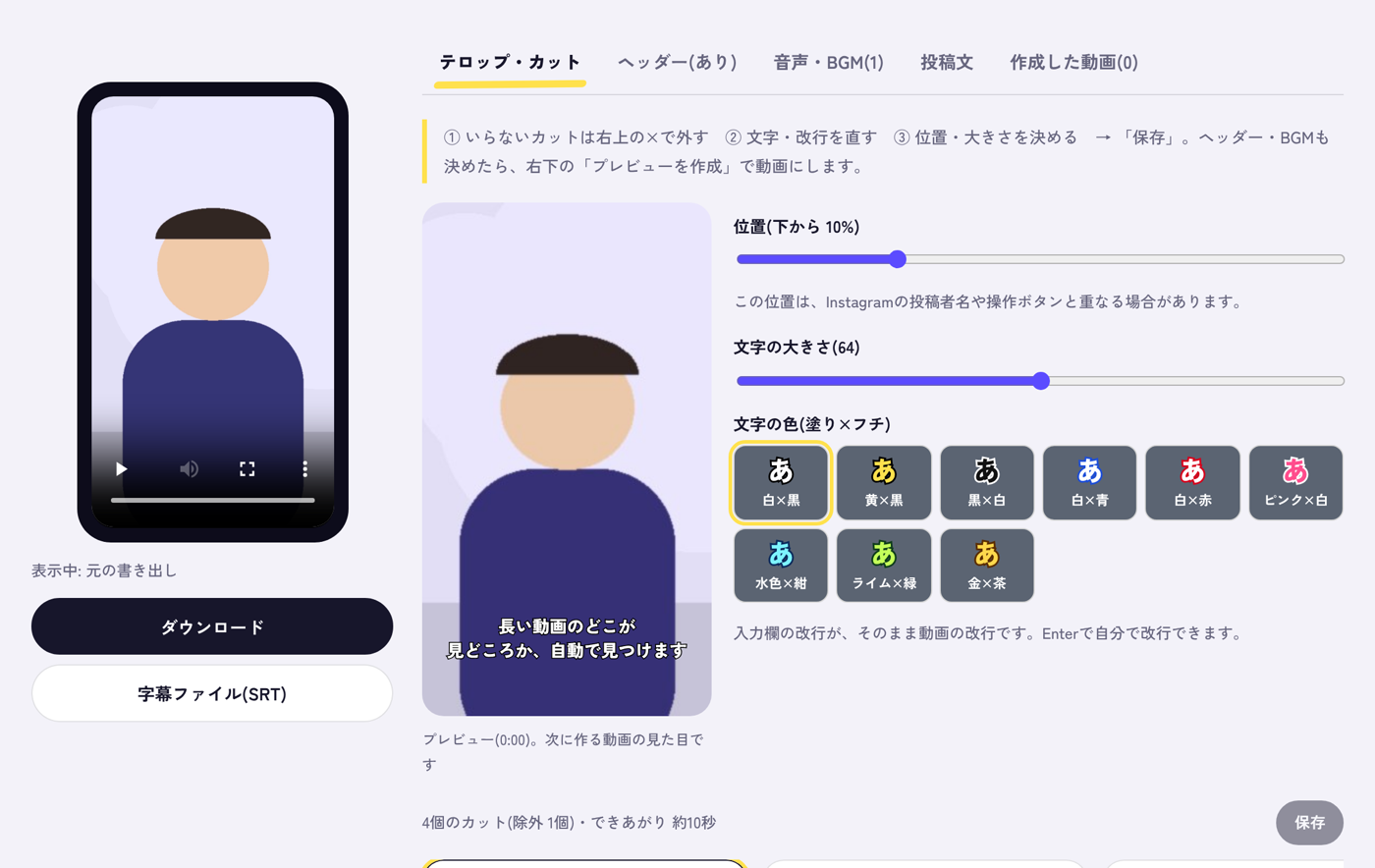
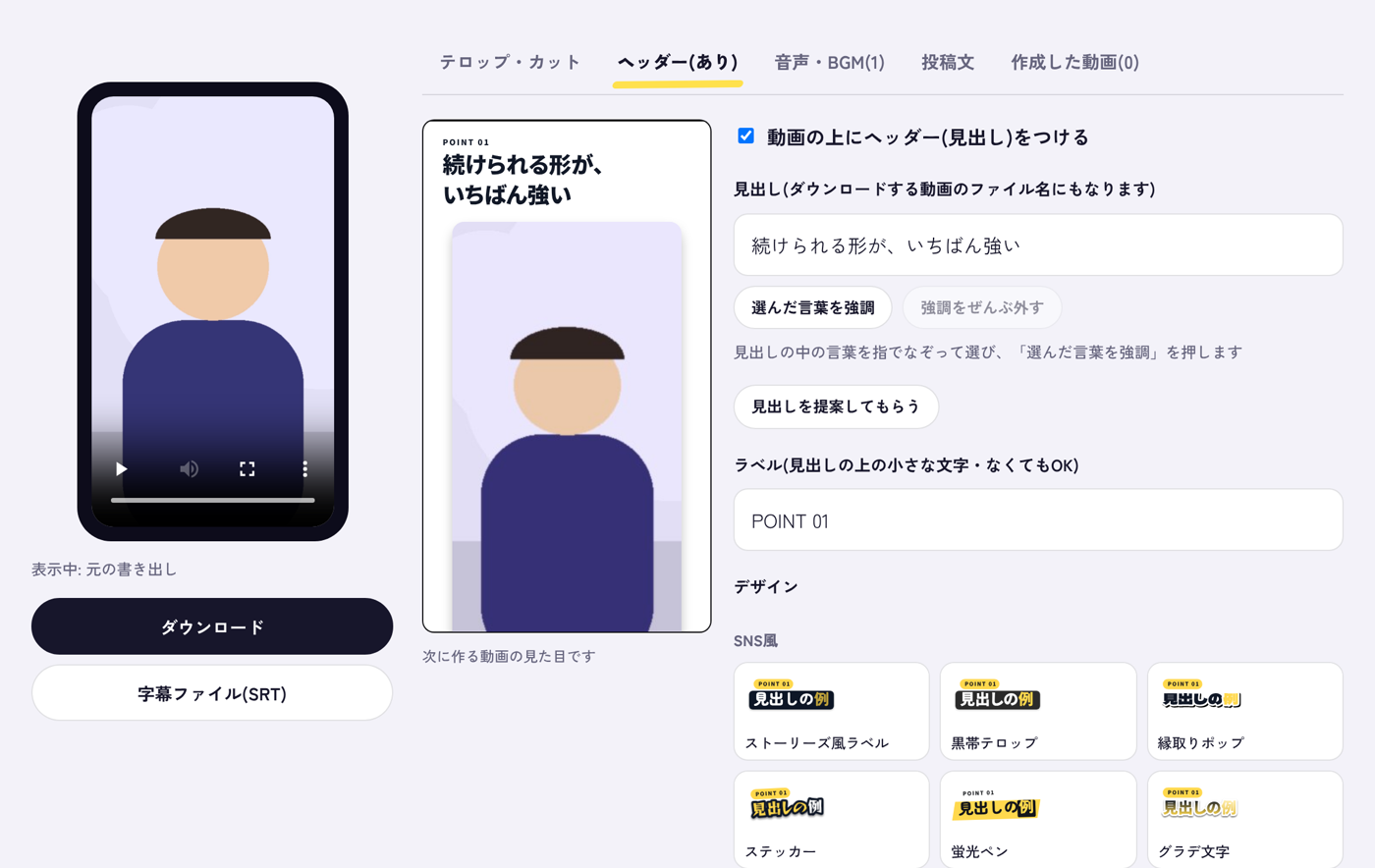
書き出した案の「開いて編集する」を押すと、編集の画面が開きます。上のタブで、項目を切り替えます。
- テロップ・カット: 字幕の文字を直せます。いらないカットは、右上の「×」で外します。文字の位置・大きさ・色も、決められます。
- ヘッダー: 動画の上に、見出しをつけます。デザイン、色、文字、動画の収め方を選べます。見出しは、ダウンロードする動画のファイル名にもなります。
- 音声・BGM: BGM を選べます。「声の音量を自動で整える」も、ここにあります。
- 投稿文: 投稿用の文章が、自動で作られます。「全部コピー」で、そのまま投稿に使えます。「投稿文を作り直す」で、書き直せます。
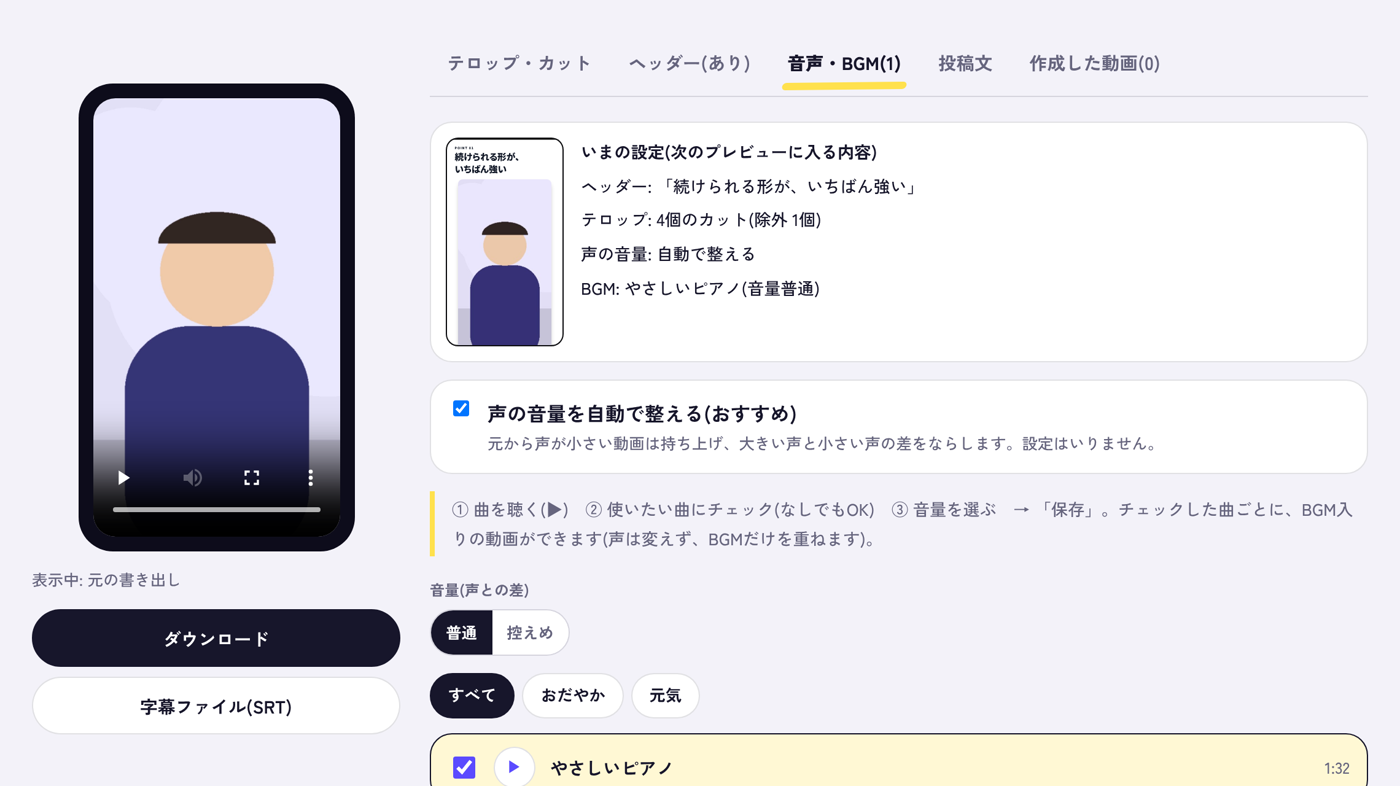
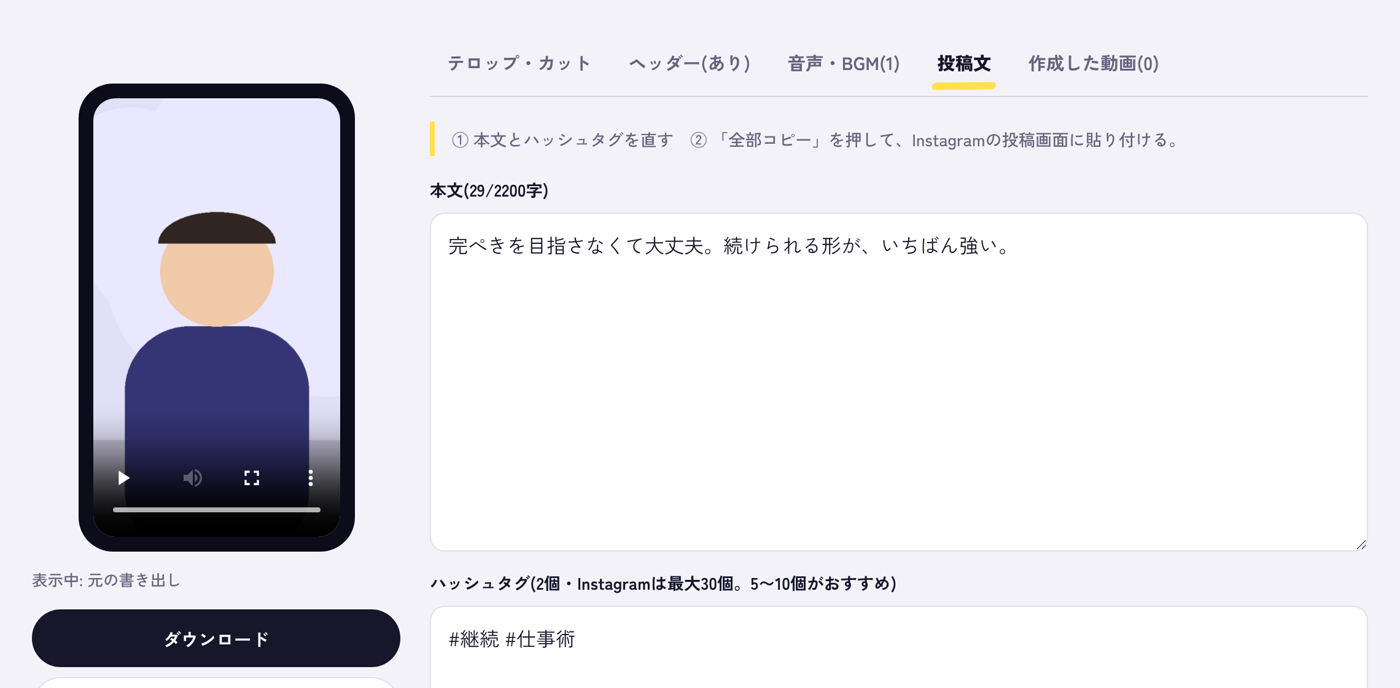
プレビューを作って、ダウンロードする
画面の右下の「プレビューを作成」を押すと、テロップ・ヘッダー・BGMを合わせた動画が作られます。1〜3分ほどかかります。できあがると、左のプレーヤーに出ます。
- 「ダウンロード」で、動画を保存します。
- 「字幕ファイル(SRT)」で、字幕だけを保存できます。
- 作った動画は、「作成した動画」のタブに並びます。何度でも作り直せて、ダウンロードする動画を選べます。
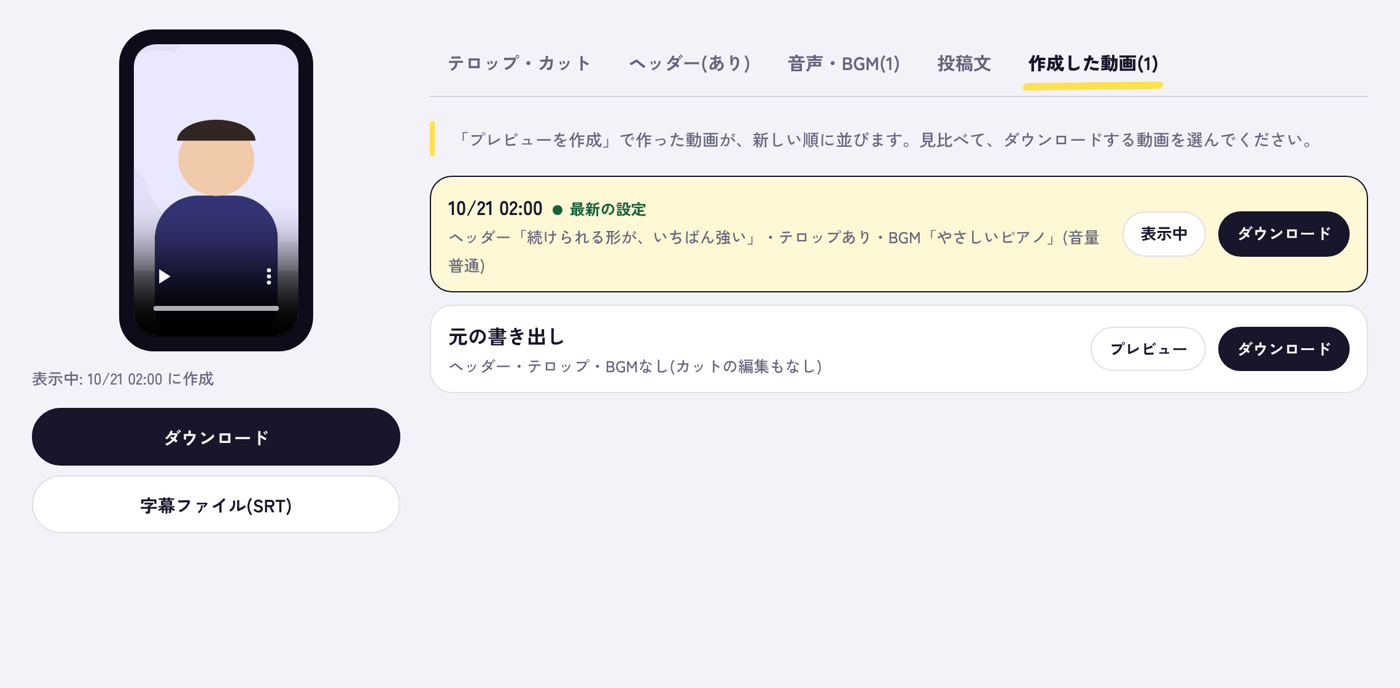
動画は、いつ削除される?
アップロードした動画と、作った動画は、最初のダウンロードから30日後に、自動で削除されます。まだダウンロードしていない場合は、アップロードから30日後です。
残りの日数は、プロジェクトの画面に「あと◯日で自動で削除されます」と出ます。必要な動画は、早めにダウンロードして、保存してください。
クレジットについて
- 1つのプロジェクトを作るのに、1クレジット使います。最初の解析も、含みます。
- 残りは、画面右上に出ます。タップすると、内訳と、購入の画面が開きます。
- 購入は、1回だけの購入と、毎月のプランが選べます。料金は、クレジットの画面に出ます。
- 解約や返金の決まりは、特定商取引法に基づく表記を見てください。
メンバーと使う(ワークスペース)
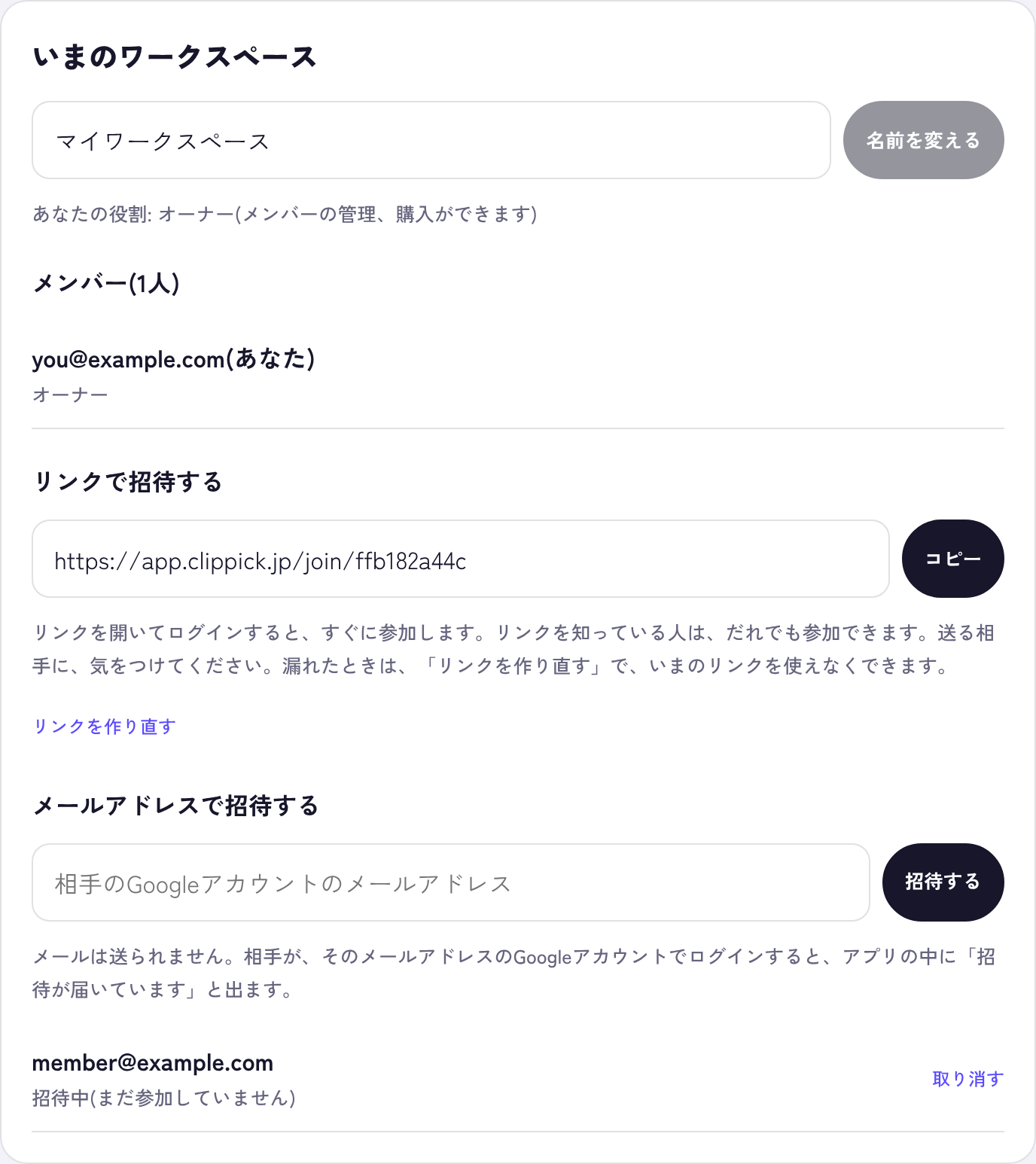
プロジェクト・BGM・クレジットは、ワークスペースごとに分かれていて、メンバーで共有されます。右上のメニュー(三本線)の「メンバーと設定」から、メンバーを招待できます。
- リンクで招待: 「リンクで招待する」の「コピー」でリンクをコピーして、LINE やメールなどで、相手に送ります。相手がリンクを開いて、ログインし、「参加する」を押すと、すぐに参加します。リンクを知っている人は、だれでも参加できます。漏れたときは、「リンクを作り直す」で、古いリンクを使えなくできます。
- メールアドレスで招待: 相手のメールアドレスを入れて「招待する」を押します。メールは送られません。相手が、そのメールアドレスの Google アカウントでログインすると、トップに「招待が届いています」と出ます。
困ったとき
- 解析が、なかなか終わらない
- 長い動画ほど、時間がかかります。1時間以上たっても終わらないときは、失敗している可能性があります。その場合は、画面に失敗と出て、クレジットは戻ります。
- 縦にしたら、人が切れてしまう
- 書き出す前に、「内訳・切り出し位置を調整」で、「位置を自分で決める」か、「ぼかし背景」を選んでください。書き出したあとは、変えられません。
- 動画が、見られなくなった
- 最初のダウンロードから30日(ダウンロードしていないときは、アップロードから30日)がすぎると、自動で削除されます。削除された動画は、元に戻せません。
- ほかに、聞きたいことがある
- 運営者の連絡先は、特定商取引法に基づく表記に書いてあります。